2026年10月26日
WordPressのセキュリティ対策。PHPの更新はどこで確認する?2段階認証は必要?
「WordPressのサイト、作ってから何も触っていない」
そんな方に知っておいてほしいのが、**PHP(ピーエイチピー)**の更新です。
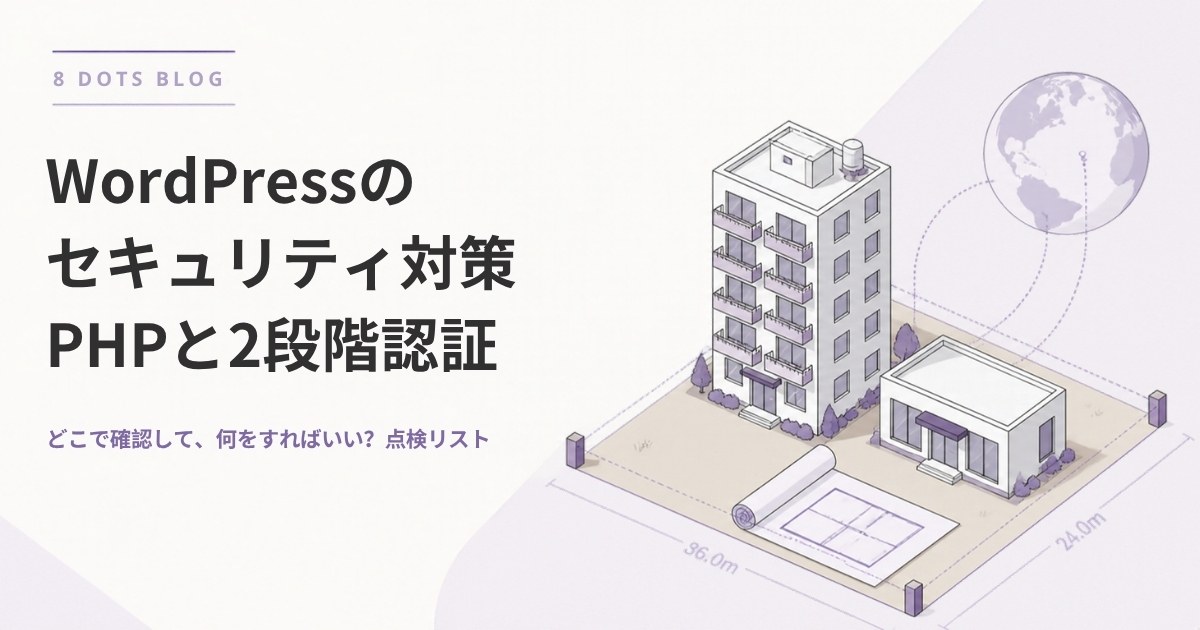
前回の記事「ホスティングって何?土地と建物で例える、WordPress・HTML・GitHub・Cloudflareの違い」では、ホスティングは「土地」、WordPressは「その上に建つ、設備の多いマンション」とお伝えしました。
今回はその続きとして、建物を安全に使い続けるための点検について整理します。
PHPは「土地側の電気・水道」
PHPは、WordPressを動かすためのプログラムです。土地と建物で例えると、土地に引かれている電気・水道のようなインフラ設備です。
WordPressというマンションは、この設備がないと動きません。そして設備は古くなると、修理(セキュリティの修正)が提供されなくなります。
古い設備のままでも、建物はしばらく普通に動きます。見た目では分からないのが、PHPの怖いところです。
PHPにはサポート期限がある
PHPはバージョンごとに、修正が提供される期限が決まっています。公式サイト(php.net)で公開されている、現在サポートされているバージョンは次の通りです(2026年10月時点)。
| バージョン | セキュリティ修正の期限 |
|---|---|
| PHP 8.2 | 2026年12月31日 |
| PHP 8.3 | 2027年12月31日 |
| PHP 8.4 | 2028年12月31日 |
| PHP 8.5 | 2029年12月31日 |
PHP 8.1以前は、すでにサポートが終わっています。 PHP 8.2も、あと2か月ほどで期限を迎えます。
WordPress公式も、PHP 8.3以上を推奨しています。古いPHPについては「公式のサポートが終了しており、サイトがセキュリティの脆弱性にさらされる可能性がある」と注意を呼びかけています。
自分のPHPのバージョンを確認する方法
WordPressの管理画面から、数クリックで確認できます。
- WordPressの管理画面にログイン
- 左のメニューから「ツール」→「サイトヘルス」
- 「情報」タブを開く
- 「サーバー」の項目を開く
- 「PHPバージョン」の欄を確認
ここに表示された数字が、8.3以上なら安心です。8.2なら年内に、8.1以前ならすぐに更新を検討してください。
PHPの更新は「ホスティング側」で行う
ここが一番大切なポイントです。PHPは土地側の設備なので、WordPressの管理画面ではなく、ホスティング会社の管理画面で変更します。
たとえばHostingerの場合は、次の手順です。
- hPanelの「Websites」を開く
- 対象サイトの「Dashboard」をクリック
- 左のメニューから「PHP Configuration」を開く
- バージョンを選んで「Update」
Hostingerでは、細かい修正版(パッチ)は自動で適用されます。ただし、8.2から8.3のようなバージョンの切り替えは、自分で選ぶ必要があります。
ほかのホスティング会社でも、管理画面に「PHP設定」「PHPバージョン」といった項目があることがほとんどです。見つからない場合は、ホスティング会社のサポートに「今のPHPのバージョンと、変更方法を教えてください」と聞いてみてください。
更新する前にやっておくこと
PHPを新しくすると、古いプラグインやテーマが動かなくなることがあります。慌てずに、次の順番で進めましょう。
- バックアップを取る:何かあっても元に戻せるように
- WordPress本体、プラグイン、テーマを先に最新にする:新しいPHPに対応したバージョンにしておく
- ステージング(テスト環境)があれば、先に試す
- PHPを1段階ずつ上げる:更新後にサイトの表示、問い合わせフォーム、予約などが動くか確認する
Hostingerのように、一度上げると元のバージョンに戻せない場合もあります。バックアップは必ず取ってから進めてください。
プラグインの更新も、同じくらい大切
PHPと並んで大切なのが、WordPress本体とプラグインの更新です。
WordPressのセキュリティ会社Patchstackは、攻撃の6割以上が「修正版が出ているのに、更新されていない」弱点を狙ったものだとしています。逆に言えば、更新するだけで防げる攻撃が多いということです。
- 管理画面の「ダッシュボード」→「更新」を、少なくとも月に1回は確認する
- 使っていないプラグインは、停止するだけでなく削除する
- 長いあいだ更新されていないプラグインは、代わりを探す
マンションで例えると、使っていない設備ほど点検されず、そこが入口になりやすい、ということです。
2段階認証は、やった方がいい
結論から言うと、2段階認証はぜひ設定してください。 パスワードが漏れても、スマホでの確認がなければログインできないので、乗っ取りを大きく防げます。
設定しておきたい場所は、WordPressだけではありません。
| 場所 | 例えると | 設定のしかた |
|---|---|---|
| ホスティングの管理画面 | 土地の権利書 | ホスティング会社のアカウント設定から(Hostingerも対応) |
| ドメインの管理画面 | 住所の登録 | ドメイン会社のアカウント設定から |
| WordPressの管理画面 | 建物の鍵 | プラグインで追加 |
| Cloudflareなど周辺サービス | 配送網と警備の管理室 | 各サービスのアカウント設定から |
特に大切なのは、ホスティングとドメインです。ここを乗っ取られると、建物ごと、住所ごと奪われてしまいます。
WordPressの2段階認証は、本体には入っていないため、プラグインで追加します。WordPress.orgのコミュニティが開発している「Two Factor」プラグインでは、認証アプリ(Google Authenticatorなど)、メールでのコード、緊急用のバックアップコードが使えます。
HTMLサイトなら、PHPの更新は不要
ちなみに、このブログが載っている8dots.coのようなHTMLサイトを、Cloudflare Pagesのような場所に置いている場合、土地側にPHPという設備がそもそもありません。 そのため、PHPの更新という作業自体が発生しません。
ただし、「何もしなくていい」わけではありません。
- Cloudflareやドメインのアカウントには、2段階認証を設定する
- サイトを作り直すときに、使っている部品(ライブラリ)を新しくする
- 公開用のアクセス権は、必要な人だけに渡す
点検する場所が少ない、というのがHTMLサイトの強みです。
まとめ:点検リスト
- WordPressの「サイトヘルス」でPHPのバージョンを確認する(8.3以上が目安)
- PHPの変更は、ホスティング会社の管理画面で行う
- 更新前にバックアップを取り、本体・プラグイン・テーマを先に最新にする
- プラグインは月1回は更新を確認し、使わないものは削除する
- 2段階認証は、ホスティング、ドメイン、WordPress、周辺サービスのすべてに設定する
どれも一度設定してしまえば、あとは定期的に確認するだけです。「自分のサイトがどうなっているか分からない」という方は、まずサイトヘルスを開くところから始めてみてください。
参考:PHP公式「Supported Versions」、WordPress公式「Requirements」、Hostinger「How to change the PHP version」、WordPress.org「Two Factor」、Patchstack